
NannyCam Cable
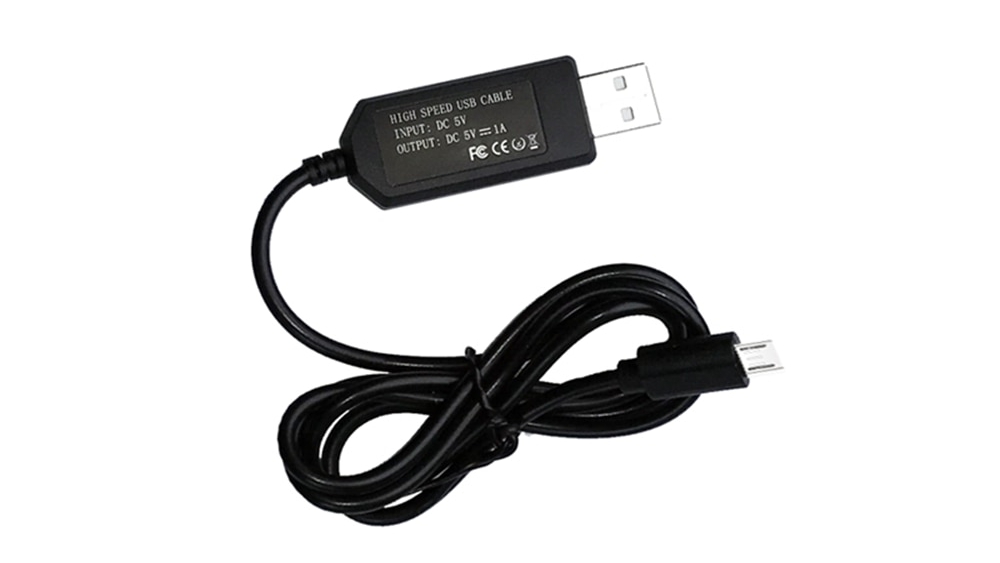
Een verborgen audio en video recorder die er uitziet als een oplaadkabel.
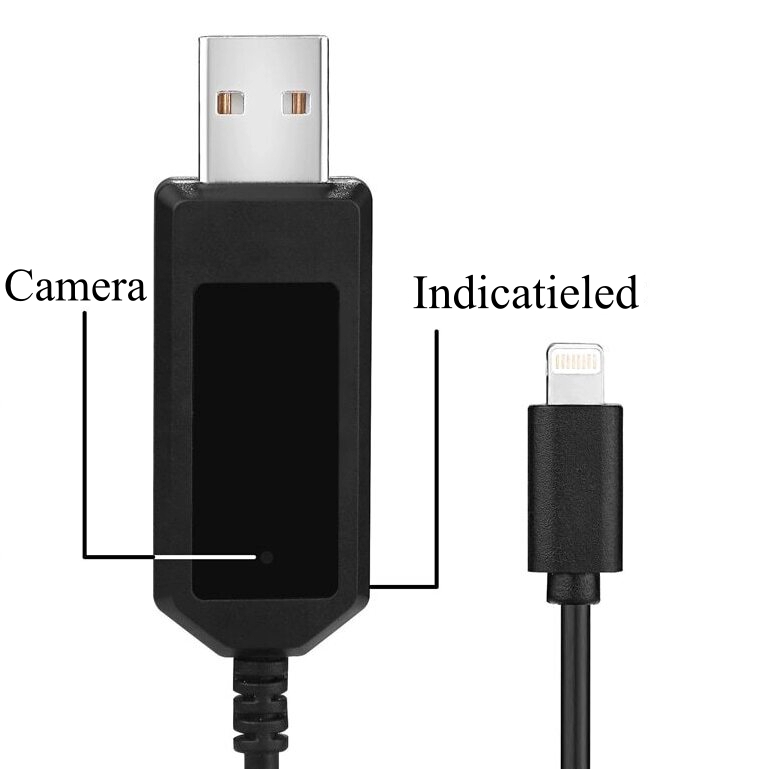
Voor u ligt de NannyCam C. Op het oog een lompe oplaadkabel, maar het is een mini camera van uitzonderlijk hoge kwaliteit. Met deze handleiding nemen we u stap voor stap mee zodat u vol vertrouwen de camera kunt bedienen. Deze kabel is als oplaadkabel alleen geschikt voor een iPhone, een iPad of Airpods uitgerust met een lightning connector.
Voordat u begint
Verwijder eerst de folie die over de lens geplakt zit.
Voordat u begint is het handig om wat instellingen te wijzigen. Standaard staat de camera ingesteld op continu opname op een resolutie van 1920*1080P, maar het is ook mogelijk om de resolutie terug te zetten naar 720P of zelfs 480P. Ook kunt u de continu opnamestand wijzigen in ‘motion detection’ ofwel de camera neemt op zodra het een beweging waarneemt.
Wijzigen instellingen
Sluit de USB kabel aan op een computer. Ga naar uw verkenner en open het bestand TAG.txt met een tekst verwerker, bijvoorbeeld Wordpad. U kunt nu de instellingen en tijd wijzigen. Let op dat u bij het opslaan van de wijzigingen altijd opslaat als TXT bestand.
Tijd in beeld
Standaard zetten we uw camera op de dag van verzending op de juiste datum/tijd. Toch kan het zijn dat het met een onjuiste datum/tijd notatie bij u aankomt. Dit is eenvoudig zelf te corrigeren. Na het openen van TAG.txt ziet u de volgende notatie JJJJ.MM.DD UU.MM.SS A1
Of te wel Jaar, Maand, Dag, Uur, Minuut en Seconde. A1 staat voor de instelling van de resolutie. Als voorbeeld 12 minuten over 10 en 25 seconden op 2 januari 2022 noteert u als volgt 2022.01.02 10:12:25 A1
Resolutie
De camera kent 3 resoluties, te weten 1080P, 720P en 480P. Om dit in te stellen kunt u het getal achter de letter A aanpassen. Hiervoor staat de:
– 1 voor 1080P
– 2 voor 720P
– 3 voor 480P
Continu opname of Bewegingsdetectie
De A achter de tijdsaanduiding staat voor continuopname, een B staat voor bewegingsdetectie.
In de tabel hieronder vindt u de mogelijke instellingen en hun betekenis.
| Instelling | Betekenis |
| 2022.01.02 10:12:25 A1 | Continu opnamen op 1080P |
| 2022.01.02 10:12:25 A2 | Continu opnamen op 720P |
| 2022.01.02 10:12:25 A3 | Continu opnamen op 480P |
| 2022.01.02 10:12:25 B1 | Bewegingsdetectie op 1080P |
| 2022.01.02 10:12:25 B2 | Bewegingsdetectie op 720P |
| 2022.01.02 10:12:25 B3 | Bewegingsdetectie op 480P |
Technische gegevens
| Video | AVI – 1920*1080P/720P/480P – 30FPS |
| Video codering | M-JPEG |
| Opladen | 3 uur |
| Beeldverhouding | 4:3 |
| Capaciteit | 450mAh |
| Output | 5 Volt |
| USB type | USB2 |
| Geheugen | 32Gb |
Video bewerking
Als je de gemaakte opname wilt gaan bewerken, knippen, plakken, effecten of teksten wilt toe gaan voegen dan zijn daar gratis en betaalde video editing programma’s voor.
AVIDEMUX
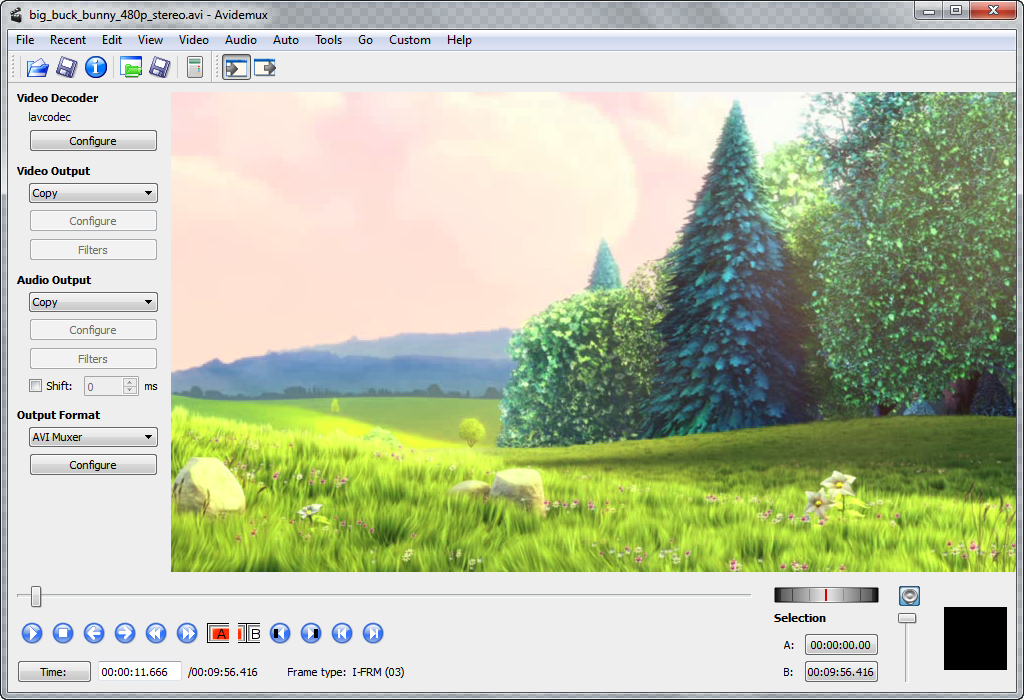
Avidemux is een gratis programma waarmee je simpel video’s aanpast. Niet alleen knip en plak je opnames aan elkaar, het biedt je ook een keuze in welk formaat je het wilt opslaan.. Zo heb je geen converter meer nodig.
Wij hebben een tijd gebruik gemaakt van AVIDEMUX, maar zoals vaak met gratis versies loop je soms tegen beperkingen aan.
Na wat rondzwervingen en proefversies van diverse editors hebben wij gekozen voor Movavi Video Suite 2021 (inmiddels is er een 2022 versie). Je kunt het een tijdje gratis proberen, nadeel is dan wel dat er een watermerk in je opnames staat.
Movavi
Movavi Video Suite 2022 is een simpele editor voor iedereen die zonder al te veel moeite snel een filmpje wil maken. Prettig is dat, u als gebruiker, niet door allerlei instellingen hoeft om aan de slag te kunnen. De editor werkt zeer intuïtief. Je hoeft geen techneut te zijn. Ondertitels, teksten, muziek en overgangen worden moeiteloos toegevoegd.