
NannyCam Watch
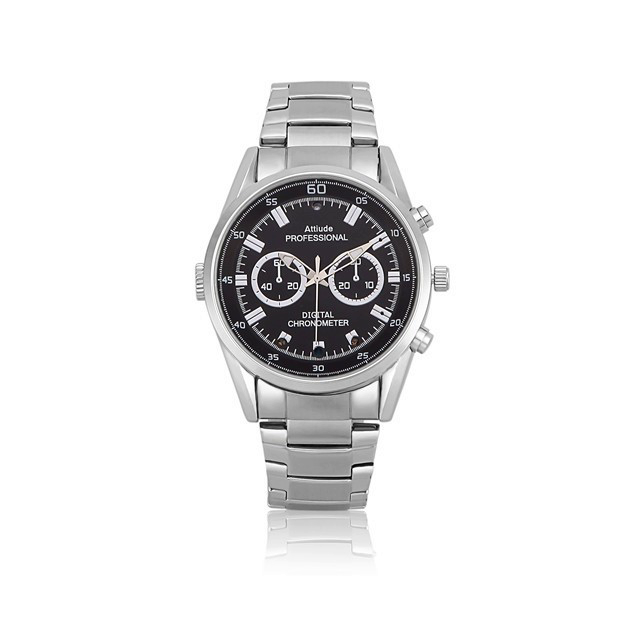
Een verborgen audio en video recorder die er uitziet als een stoer herenhorloge
Voor u ligt de NannyCam W. Op het oog een stoer horloge, maar het is een mini camera van uitzonderlijk hoge kwaliteit. Met deze handleiding nemen we u stap voor stap mee zodat u vol vertrouwen de camera kunt bedienen.
Voordat u begint
Voordat u begint is het belangrijk om het horloge eerst volledig, ongeveer 3 uur, op te laden. De aansluiting voor het laden is verborgen onder de afdekplaat aan de linkerzijde van de horlogekast. Om deze vrij te maken schroef je het er af.
Het glas van het horloge is beschermd met een plastic folie. Verwijder deze voordat u opnames gaat maken.
De kroon van het horloge is geblokkeerd met een plastic kapje, verwijder de voordat u het horloge gaat gebruiken.
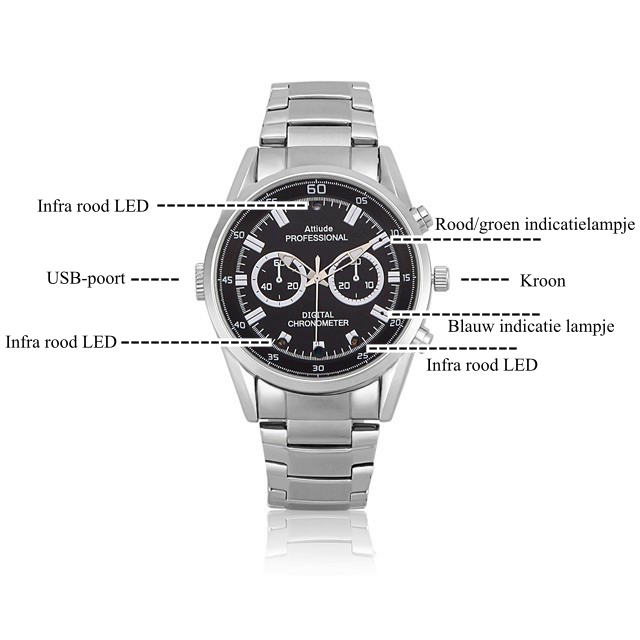
Sluit de USB kabel aan op een computer of een USB lader. Het rode indicatielampje (op 2 uur) en het blauwe indicatielampje (op 4 uur) gaan branden ten teken dat de batterij geladen wordt. Het blauwe indicatielampje gaat nu branden. Zodra de camera volledig geladen is gaan de indicatielampjes uit.
Tijd in beeld
Om de juiste tijd in beeld te krijgen moet u het horloge aansluiten op een computer. Ga naar de Verkenner of Finder (MAC) en open met een text editor (bv Wordpad) het bestand SETTIME.TXT In de text editor kun je de datum aanpassen. Noteer de datum als volgt JJJJ-MM-DD UU:MM:SS Y/N x. Als voorbeeld 12 over 10 en 25 seconden op 2 januari 2022 noteert u als volgt 2022-01-02 10:12:25. De Y of N staat voor het wel (Y) of niet (N) tonen van de de tijd op de opname. De x staat voor de opname resolutie, zie onderstaande tabel.
| Instelling | Betekenis |
| 2022-01-02 10:12:25 Y | Tijd in beeld |
| 2022-01-02 10:12:25 N | Geen tijd in beeld |
Plaatsen SD kaart
De NannyCam W is voorzien van een intern 32 GB geheugen. Je kunt deze niet zelf vervangen
Aan en uitzetten van de camera
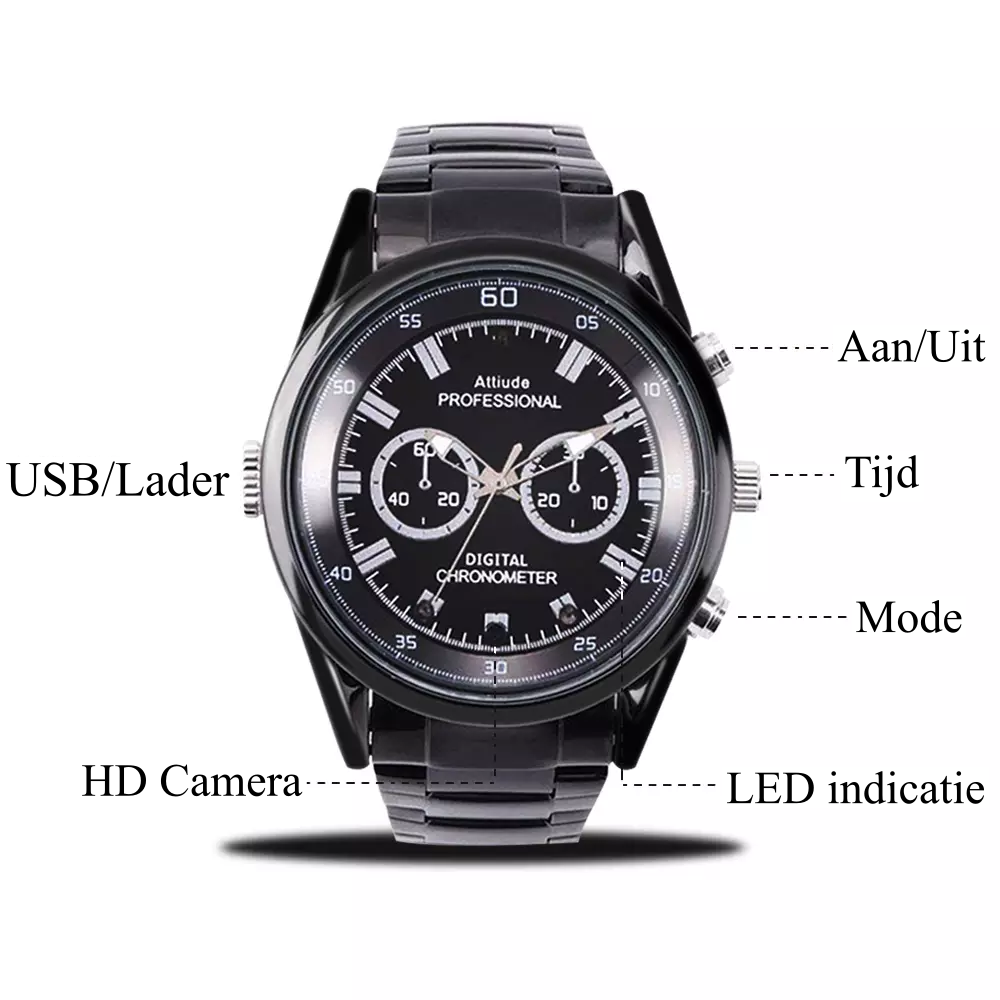
Om de camera aan te zetten drukt u gedurende 3-4 seconden op de [Aan/Uit] knop. Dit is de knop rechtsboven op de horlogekast. Het blauwe indicatielampje gaat aan. Dit indicatielampje zit ter hoogte van de 4 op de wijzerplaat. De camera is nu in STAND BY.
Geluidsopname maken
Om een geluids opname te maken zorgt u dat de camera in de STAND BY stand staat. Het blauwe indicatielampje brandt dan continu. Druk nu kort op de [Mode] knop. Dit is de knop linksonder op de horlogekast. Het groene indicatielampje brandt nu continu. Druk kort op [Aan/Uit] knop. Het groene indicatielampje knippert 3 maal en gaat dan uit. De opname is gestart.
Video
Om een video opname te maken zorgt u dat de camera in de STAND BY stand staat. Het blauwe indicatielampje brandt dan continu. Druk nu kort op de [Aan/Uit] knop. Dit is de knop rechtsboven op de horlogekast. Het blauwe indicatielampje knippert nu 3 maal en de opname zal starten. De camera al blijven opnemen tot de batterij leeg is of als u de opname stopt. Om de opname te stoppen drukt u kort op de [Aan/uit] knop. De opname wordt opgeslagen. Het blauwe indicatielampje gaat continue branden. De camera staat weer in STAND BY
Als er een opname gemaakt wordt terwijl de batterij bijna leeg is zal de camera de opname eerst opslaan voordat de camera wordt uitgeschakeld.
Foto
Om een foto te maken zorgt u dat de camera in de STAND BY stand staat. Het blauwe indicatielampje brandt dan continu. Druk nu 2 maal kort op de [Mode] knop. Dit is de knop rechtsonder op de horlogekast. Het groene indicatielampje en het blauwe indicatielampje branden nu continue. Druk nu kort op de [Aan/Uit] knop. Dit is de knop rechtsboven op de horlogekast. Het groene indicatielampje en het blauwe indicatielampje gaan uit en daarna weer aan. De foto wordt opgeslagen.
Bewegingsdetectie
De camera kan vanuit de STAND BY stand automatisch een opname maken zodra het een beweging detecteert.
Om een video opname te maken zorgt u dat de camera in de STAND BY stand staat. Het blauwe indicatielampje brandt dan continu. Druk nu gedurende 3-4 seconden op de [MODE] knop. Dit is de knop rechtsonder op de horlogekast. Het groene indicatielampje en het blauwe indicatielampje knipperen 3 maal en gaan dan uit. De camera staat nu in de BEWEGINGS DETECTIE stand en zal automatisch starten met de opname. Zodra er een beweging gedetecteerd start de camera met opnemen. Na 3 minuten wordt de opname opgeslagen. Is er na 3 minuten nog steeds beweging dan start automatisch een nieuwe opnamen.
Nacht opname
De camera kan met behulp van de ingebouwde infra rood verlichting ook in het donker opnames maken.
Het bereik van deze IR lampjes is ongeveer 1,5 meter. De IR-lampjes schakelen automatisch in zodra er verminderde lichtomstandigheden zijn.
Reset
Indien de camera niet meer reageert op uw handelingen, dan kunt u een reset uitvoeren.
Druk gelijktijdig o de Aan/Uit knop en de Mode knop. Doe dit gedurende 3-5 seconden. Wacht hierna een minuut. De camera heeft niet een reset gehad en heeft nu opnieuw de fabrieksinstellingen.
Technische gegevens
| Video | AVI – 1920*1080P – 30FPS AVI – 1280*720P – 30FPS AVI – 640*480P – 30FPS |
| Foto | M-JPEG – 4032*3024 |
| Opladen | 3 uur |
| Gebruikstijd | 2 uur |
| Capaciteit | 450mAh |
| Oplaad voltage | 5 Volt |
| USB type | Mini 8pin USB |
| SD card | TF card 32GB |
| Batterij | Lithium polymer |
Waarschuwingen
- Indien je de camera voor langere tijd niet gebruikt hebt, laad de batterij dan eerst volledig op.
- Stel de camera niet bloot aan temperaturen onder het vriespunt of boven de 40 graden Celsius
- Het horloge is water afstotend, het is niet geschikt voor gebruik onder water. Geadviseerd luchtvochtigheid ligt tussen de 20% en 80%
- Voorkom dat er direct zonlicht in de lens valt. Direct zonlicht kan de optische electronica beschadigen.
- Maak het horloge alleen schoon met een droge en stofvrije doek, bijv een microvezel doek.
Video bewerking
Als je de gemaakte opname wilt gaan bewerken, knippen, plakken, effecten of teksten wilt toe gaan voegen dan zijn daar gratis en betaalde video editing programma’s voor.
AVIDEMUX
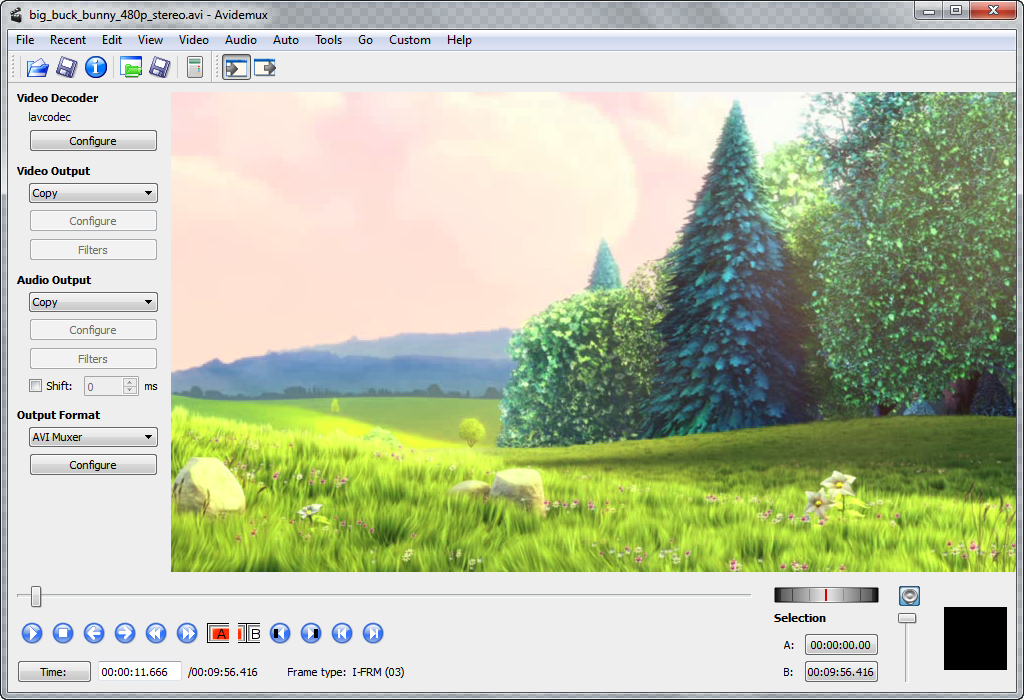
Avidemux is een gratis programma waarmee je simpel video’s aanpast. Niet alleen knip en plak je opnames aan elkaar, het biedt je ook een keuze in welk formaat je het wilt opslaan.. Zo heb je geen converter meer nodig.
Wij hebben een tijd gebruik gemaakt van AVIDEMUX, maar zoals vaak met gratis versies loop je soms tegen beperkingen aan.
Na wat rondzwervingen en proefversies van diverse editors hebben wij gekozen voor Movavi Video Suite 2021 (inmiddels is er een 2022 versie). Je kunt het een tijdje gratis proberen, nadeel is dan wel dat er een watermerk in je opnames staat.
Movavi
Movavi Video Suite 2022 is een simpele editor voor iedereen die zonder al te veel moeite snel een filmpje wil maken. Prettig is dat, u als gebruiker, niet door allerlei instellingen hoeft om aan de slag te kunnen. De editor werkt zeer intuïtief. Je hoeft geen techneut te zijn. Ondertitels, teksten, muziek en overgangen worden moeiteloos toegevoegd.